 技艺学习素材网
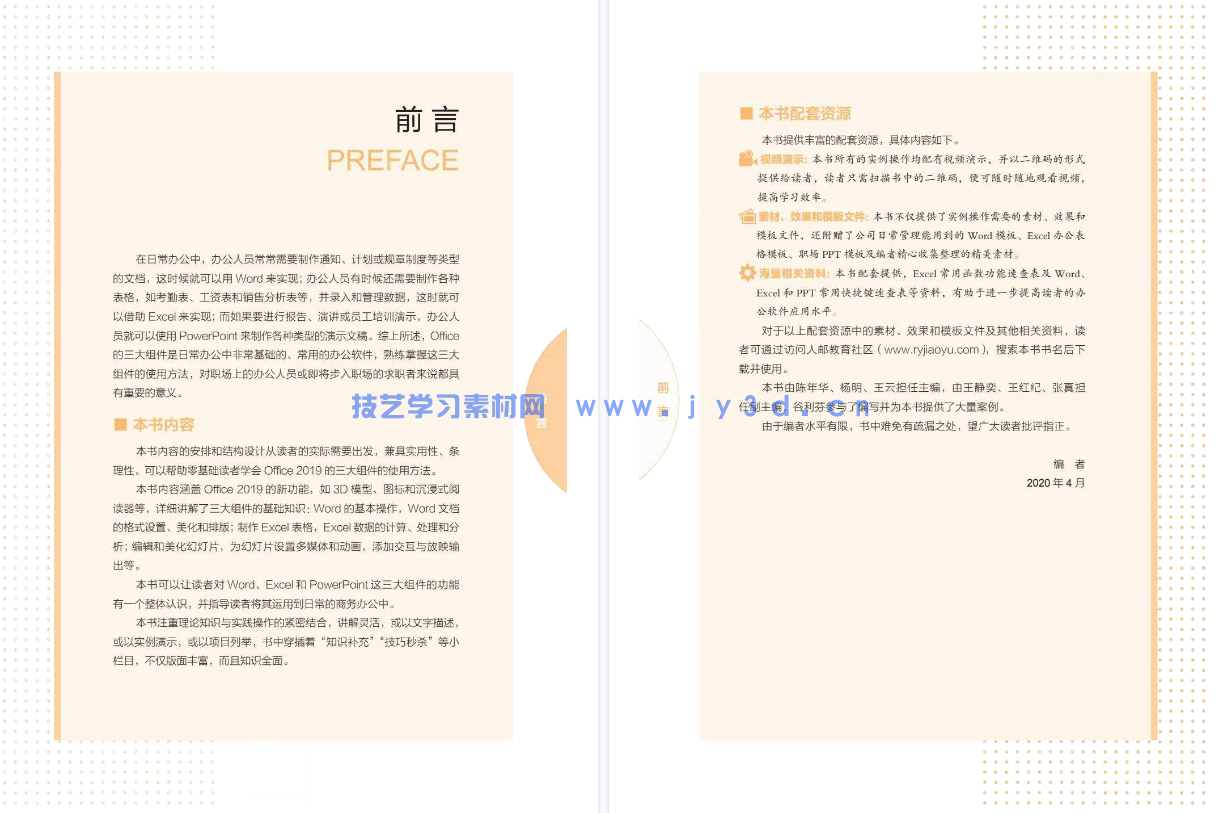
 本书主要介绍Office2019的3个主要组件Word、Excel和PowerPoint在商务办公中的应用,包括编辑Word文档、设置Word文档版式、美化Word文档、Word文档高级排版、制作Excel表格、计算Excel数据、处理Excel数据、分析Excel数据、编辑幻灯片、美化幻灯片、设置音视频与动画、添加交互与放映输出等内容。

目录:
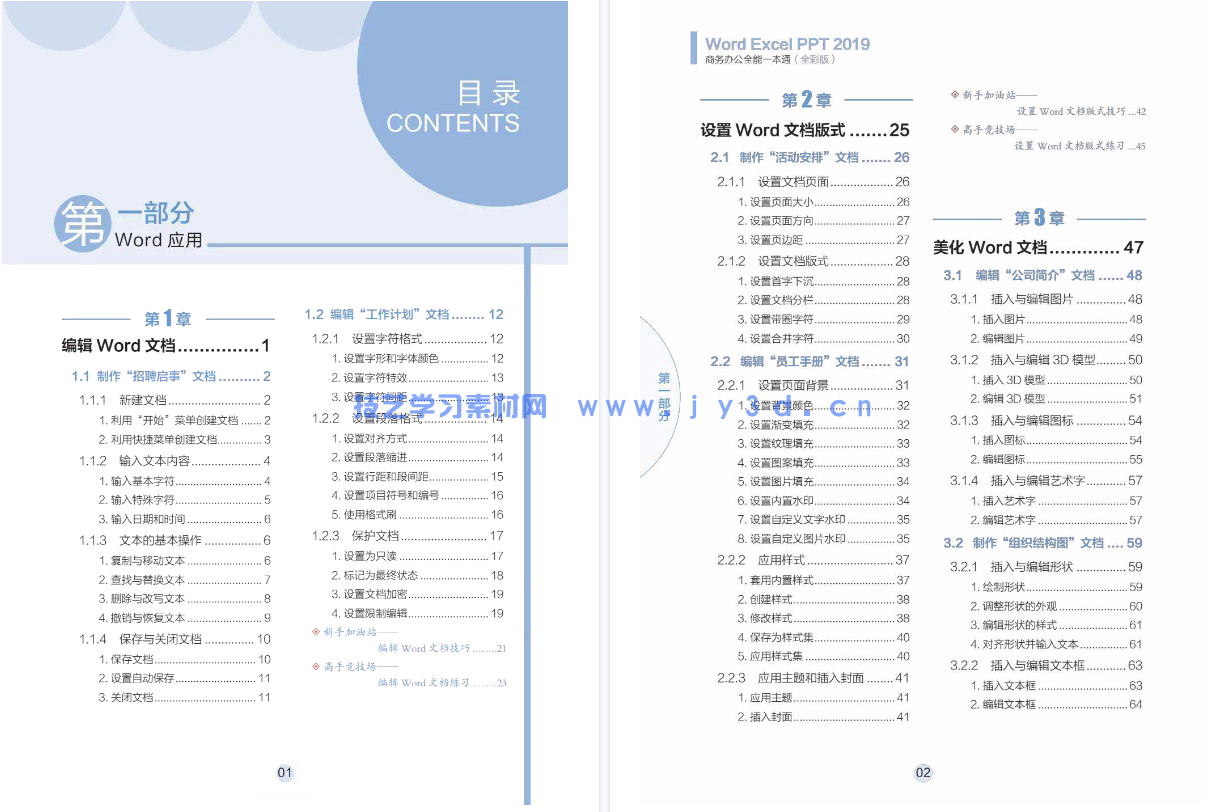
第一部分 Word 应用
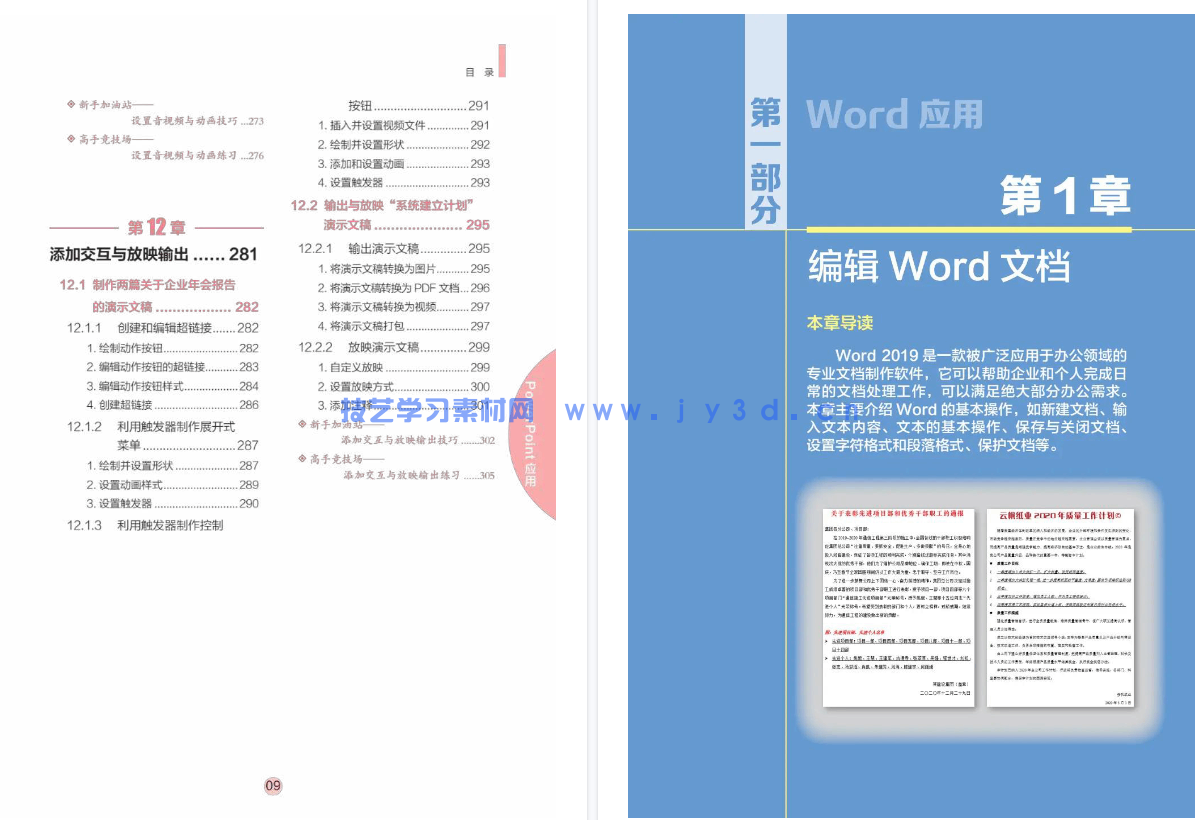
第1 章 编辑Word 文档
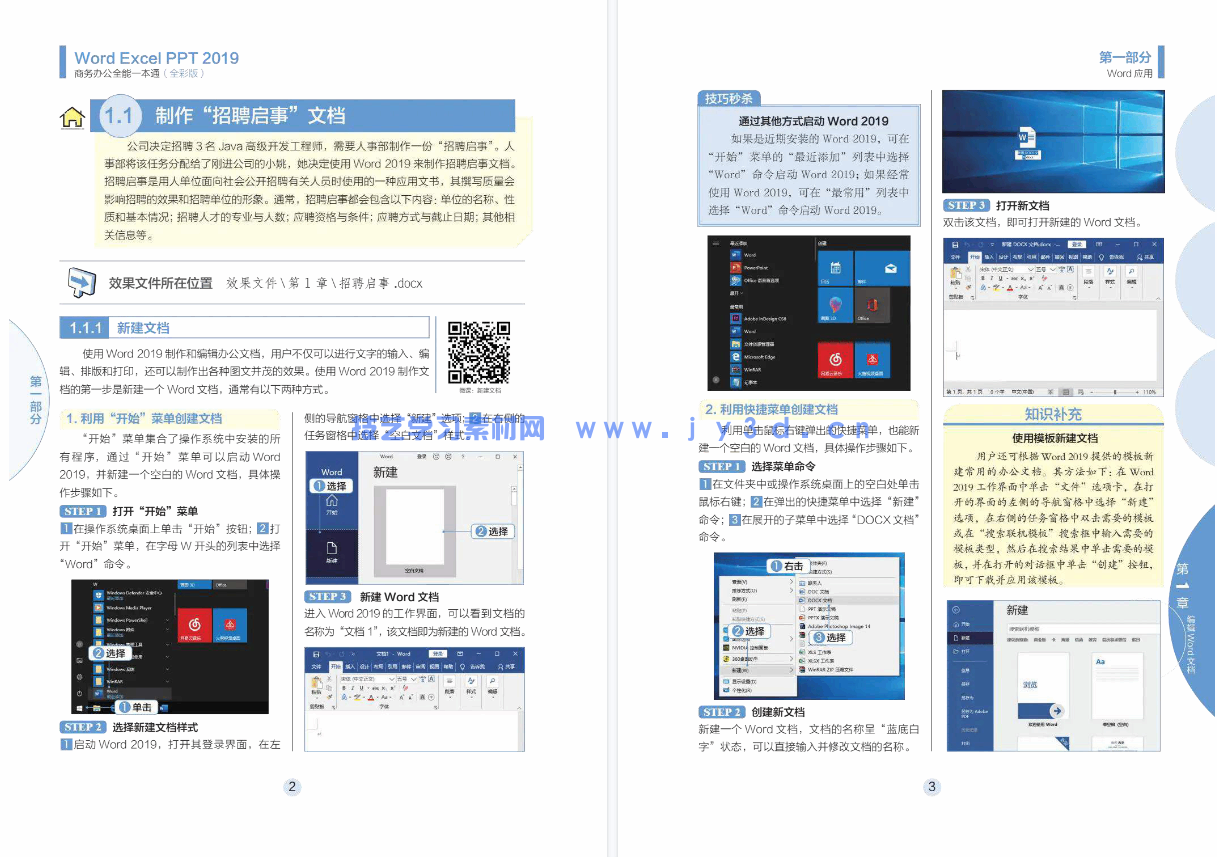
1.1 制作“招聘启事”文档
1.1.1 新建文档
1. 利用“开始”菜单创建文档
2. 利用快捷菜单创建文档
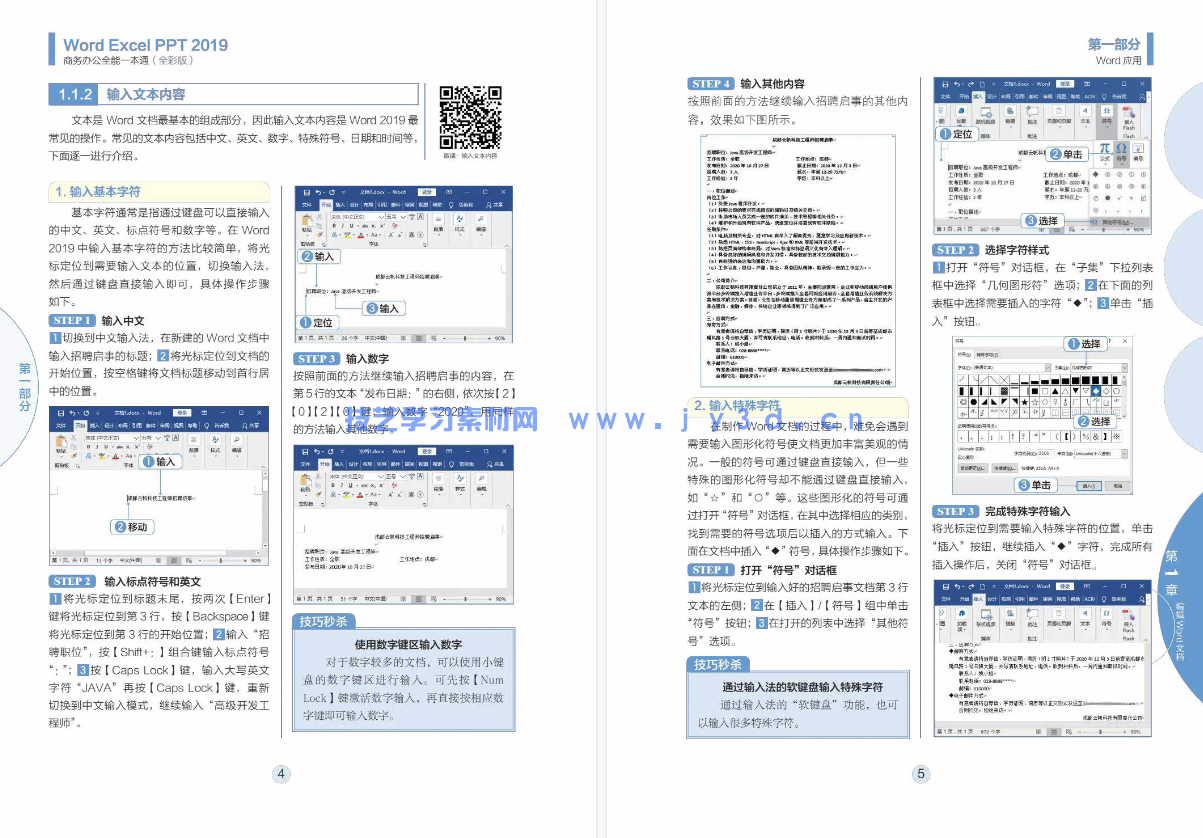
1.1.2 输入文本内容
1. 输入基本字符
2. 输入特殊字符
3. 输入日期和时间
1.1.3 文本的基本操作
1. 复制与移动文本
2. 查找与替换文本
3. 删除与改写文本
4. 撤销与恢复文本
1.1.4 保存与关闭文档
1. 保存文档
2. 设置自动保存
3. 关闭文档
1.2 编辑“工作计划”文档
1.2.1 设置字符格式
1. 设置字形和字体颜色
2. 设置字符特效
3. 设置字符间距
1.2.2 设置段落格式
1. 设置对齐方式
2. 设置段落缩进
3. 设置行距和段间距
4. 设置项目符号和编号
5. 使用格式刷
1.2.3 保护文档
1. 设置为只读
2. 标记为最终状态
3. 设置文档加密
4. 设置限制编辑
新手加油站 ——编辑Word 文档技巧
高手竞技场 ——编辑Word 文档练习
第2 章 设置Word 文档版式
2.1 制作“活动安排”文档
2.1.1 设置文档页面
1. 设置页面大小
2. 设置页面方向
3. 设置页边距
4. 设置合并字符
2.2 编辑“员工手册”文档
2.2.1 设置页面背景
1. 设置背景颜色
2. 设置渐变填充
3. 设置纹理填充
4. 设置图案填充
5. 设置图片填充
6. 设置内置水印
7. 设置自定义文字水印
8. 设置自定义图片水印
2.2.2 应用样式
1. 套用内置样式
2. 创建样式
3. 修改样式
4. 保存为样式集
5. 应用样式集
2.2.3 应用主题和插入封面
1. 应用主题
2. 插入封面
新手加油站 ——设置Word 文档版式技巧
高手竞技场 ——设置Word 文档版式练习
第3 章 美化Word 文档
3.1 编辑“公司简介”文档
3.1.1 插入与编辑图片
1. 插入图片
2. 编辑图片
3.1.2 插入与编辑3D 模型
1. 插入3D 模型
2. 编辑3D 模型
3.1.3 插入与编辑图标
1. 插入图标
2. 编辑图标
3.1.4 插入与编辑艺术字
1. 插入艺术字
2. 编辑艺术字
3.2 制作“组织结构图”文档
3.2.1 插入与编辑形状
1. 绘制形状
2. 调整形状的外观
3. 编辑形状的样式
3.2.2 插入与编辑文本框
1. 插入文本框
2. 编辑文本框
3.2.3 插入与编辑SmartArt 图形
1. 插入SmartArt 图形
2. 调整SmartArt 图形的位置
3. 添加形状
4. 设置SmartArt 图形的样式
5. 更改SmartArt 图形的布局
3.3 制作“应聘登记表”文档
3.3.1 创建表格
1. 插入表格
2. 插入行和列
3. 合并和拆分单元格
4. 调整行高和列宽
3.3.2 美化表格
1. 设置表格的对齐方式
2. 设置表格的边框和底纹
新手加油站 ——美化Word 文档技巧
高手竞技场 ——美化Word 文档练习
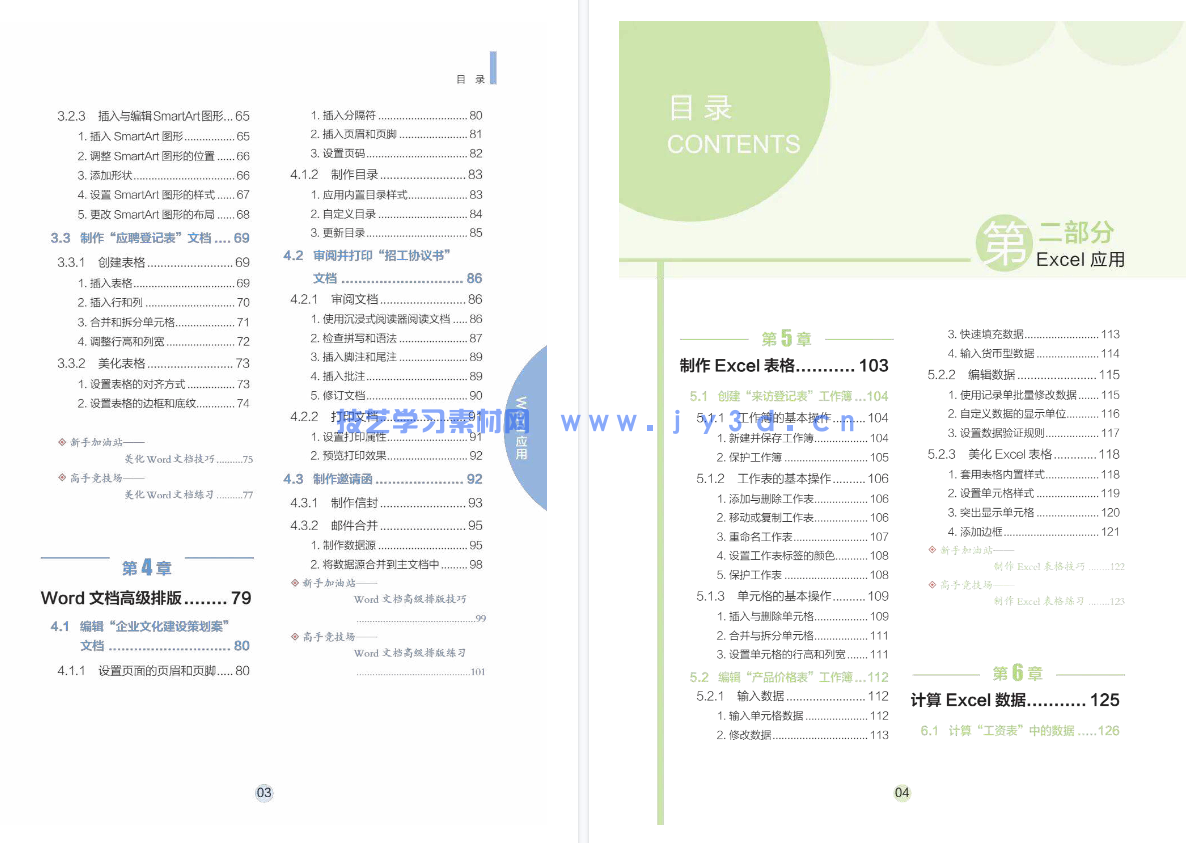
第4 章 Word文档高级排版
4.1 编辑“企业文化建设策划案”文档
4.1.1 设置页面的页眉和页脚
1. 插入分隔符
2. 插入页眉和页脚
3. 设置页码
4.1.2 制作目录
1. 应用内置目录样式
2. 自定义目录
3. 更新目录
4.2 审阅并打印“招工协议书”文档
4.2.1 审阅文档
1. 使用沉浸式阅读器阅读文档
2. 检查拼写和语法
3. 插入脚注和尾注
4. 插入批注
5. 修订文档
4.2.2 打印文档
1. 设置打印属性
4.3 制作邀请函
4.3.1 制作信封
4.3.2 邮件合并
1. 制作数据源
2. 将数据源合并到主文档中
新手加油站 ——Word 文档高级排版技巧
高手竞技场 ——Word 文档高级排版练习
第二部分 Excel 应用
第5 章 制作Excel 表格
5.1 创建“来访登记表”工作簿
5.1.1 工作簿的基本操作
1. 新建并保存工作簿
2. 保护工作簿
5.1.2 工作表的基本操作
1. 添加与删除工作表
2. 移动或复制工作表
3. 重命名工作表
4. 设置工作表标签的颜色
5. 保护工作表
5.1.3 单元格的基本操作
1. 插入与删除单元格
2. 合并与拆分单元格
3. 设置单元格的行高和列宽
5.2 编辑“产品价格表”工作簿
5.2.1 输入数据
1. 输入单元格数据
2. 修改数据
3. 快速填充数据
4. 输入货币型数据
5.2.2 编辑数据
1. 使用记录单批量修改数据
2. 自定义数据的显示单位
3. 设置数据验证规则
5.2.3 美化Excel 表格
1. 套用表格内置样式
2. 设置单元格样式
3. 突出显示单元格
4. 添加边框
新手加油站 ——制作Excel 表格技巧
高手竞技场 ——制作Excel 表格练习
第6 章 计算Excel数据
6.1 计算“工资表”中的数据
6.1.1 输入与编辑公式
1. 输入公式
2. 复制公式
6.1.2 引用单元格
1. 直接引用单元格
2. 相对引用单元格
3. 绝对引用单元格
4. 引用同一工作簿中不同工作表中的单元格
5. 引用不同工作簿中的单元格
6.2 编辑“新晋员工资料”工作簿
6.2.1 函数的基本操作
1. 输入函数
2. 复制函数
3. 自动求和
4. 嵌套函数
5. 定义与使用单元格名称
6.2.2 常用函数
1. 平均值函数AVERAGE
2. 最大值函数MAX 和最小值函数MIN
3. 排名函数RANK.EQ
4. 条件函数IF
5. 多条件函数IFS
新手加油站 ——计算Excel 数据技巧
高手竞技场 ——计算Excel 数据练习
第7 章 处理Excel 数据
7.1 处理“业务人员提成表”中的数据
7.1.1 数据排序
1. 简单排序
2. 删除重复值
3. 多重排序
4. 自定义排序
7.1.2 数据筛选
1. 自动筛选
2. 自定义筛选
3. 高级筛选
7.2 处理“销售数据汇总表”中的数据
7.2.1 设置条件格式
1. 添加数据条
2. 插入迷你图
3. 添加图标
7.2.2 分类汇总
1. 创建分类汇总
2. 隐藏与显示分类汇总
7.2.3 假设运算
1. 单变量求解
2. 单变量模拟运算表
3. 双变量模拟运算表
4. 创建方案
5. 显示方案
6. 生成方案总结报告
新手加油站 ——处理Excel 数据技巧
高手竞技场 ——处理Excel 数据练习
第8 章 分析Excel 数据
8.1 制作“销售分析”图表
8.1.1 创建图表
1. 插入图表
2. 调整图表的位置和大小
3. 重新选择图表数据源
4. 更改图表类型
8.1.2 编辑并美化图表
1. 应用图表样式
2. 添加坐标轴标题
3. 调整图例位置
4. 添加数据标签
5. 设置坐标轴字体格式
6. 设置数据系列格式
8.2 分析“硬件质量问题反馈”表格
8.2.1 使用数据透视表
1. 创建数据透视表
2. 重命名字段
3. 设置值汇总方式
4. 设置数据透视表样式
5. 使用切片器
8.2.2 使用数据透视图
1. 创建数据透视图
2. 移动数据透视图
3. 美化数据透视图
4. 筛选数据透视图中的数据
新手加油站 ——分析Excel 数据技巧
高手竞技场 ——分析Excel 数据练习
第9 章 编辑幻灯片
9.1 创建“营销计划”演示文稿
9.1.1 演示文稿的基本操作
1. 新建并保存空白演示文稿
2. 打开并根据模板创建演示文稿
9.1.2 幻灯片的基本操作
1. 新建幻灯片
2. 删除幻灯片
3. 复制和移动幻灯片
4. 修改幻灯片的版式
5. 隐藏和显示幻灯片
9.2 编辑“入职培训”演示文稿
9.2.1 输入与编辑文本
1. 删除和移动占位符
2. 设置占位符样式
3. 输入文本
4. 编辑文本
9.2.2 修饰文本
1. 设置字体格式
2. 设置艺术字样式
3. 设置项目符号和编号
9.3 制作“飓风国际专用”母版和模板
9.3.1 制作母版
1. 设置母版背景
2. 插入图片
3. 设置占位符格式
4. 制作母版内容幻灯片
9.3.2 制作模板
1. 将演示文稿保存为模板
2. 应用主题颜色
3. 自定义主题字体
新手加油站 ——编辑幻灯片技巧
高手竞技场 ——编辑幻灯片练习
第三部分 PowerPoint 应用
第10 章 美化幻灯片
网友评价
推荐服务: 也即“挑选服务”,应网友需求,本站根据网友所处学习阶段、职业岗位、发展规划等情况,挑选、组合符合其需求的教程、素材、软件等内容进行推荐,节约网友时间,提高学习效率!有需求,可以前往“问答——挑选服务“板块进行提问,站长会结合您情况进行针对性推荐组合。以解决您面对众多资源,不知从何学起的难点!如觉得本站服务不错,请不吝帮忙推荐给身边朋友!
2.不同用户组每日下载/回复数量有不同的限制,请根据自己使用需要选择。
3.禁止会员账号共享、代下、素材倒卖以及非法传播,违站将封禁账号。
4.如果源码网盘地址失效!或有其他问题,请联系值班站长,谢谢合作!联系E-mail:84661286@qq.com 。
也许你也喜欢下面的教程…
也许你也喜欢下面的素材…
也许你也喜欢下面的商品…
 客服微信
客服微信